以下は、2025-03-25 より提供開始となる Raplase v2.4 の新機能レビューです。
¶ ホーム画面のカスタマイズ
ホーム画面の表示内容を自由に設定できるようになりました。
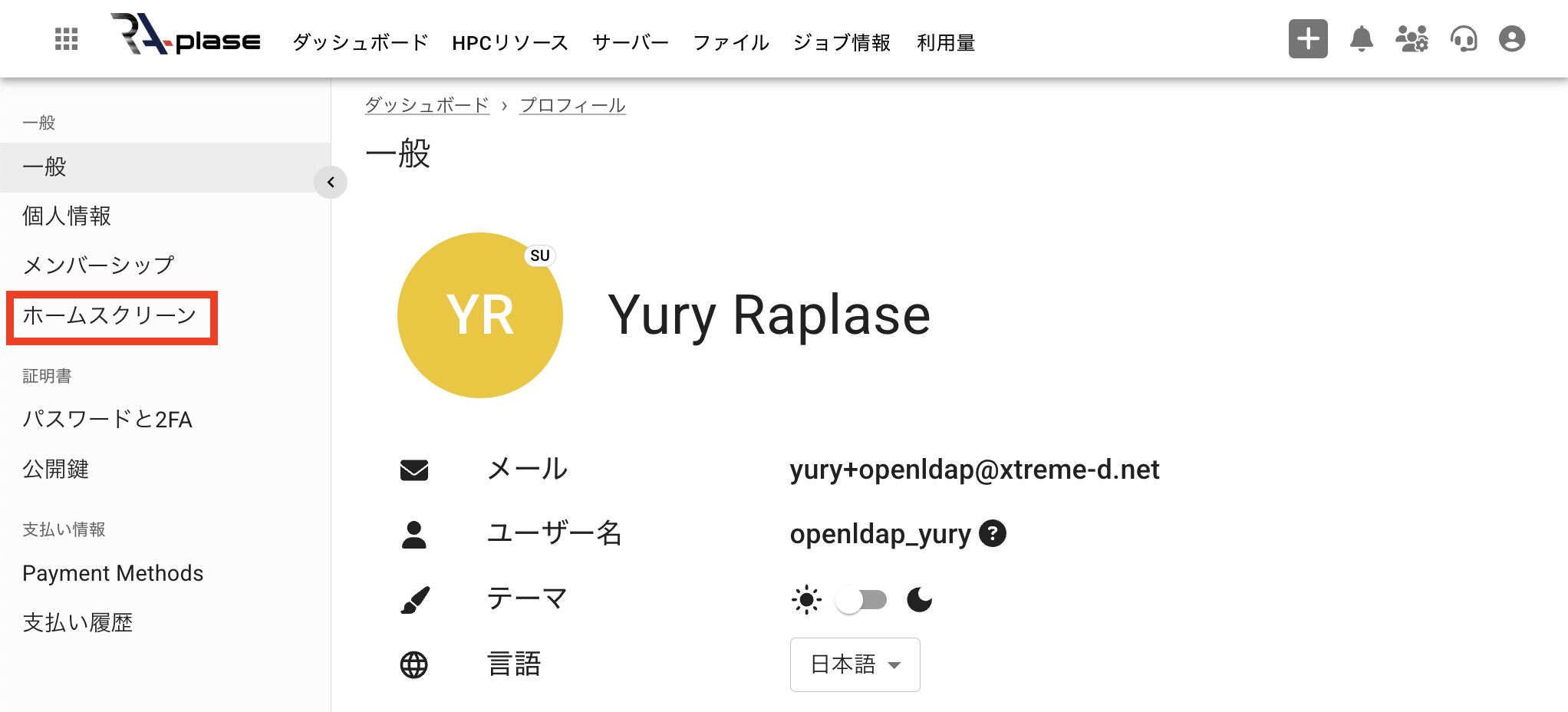
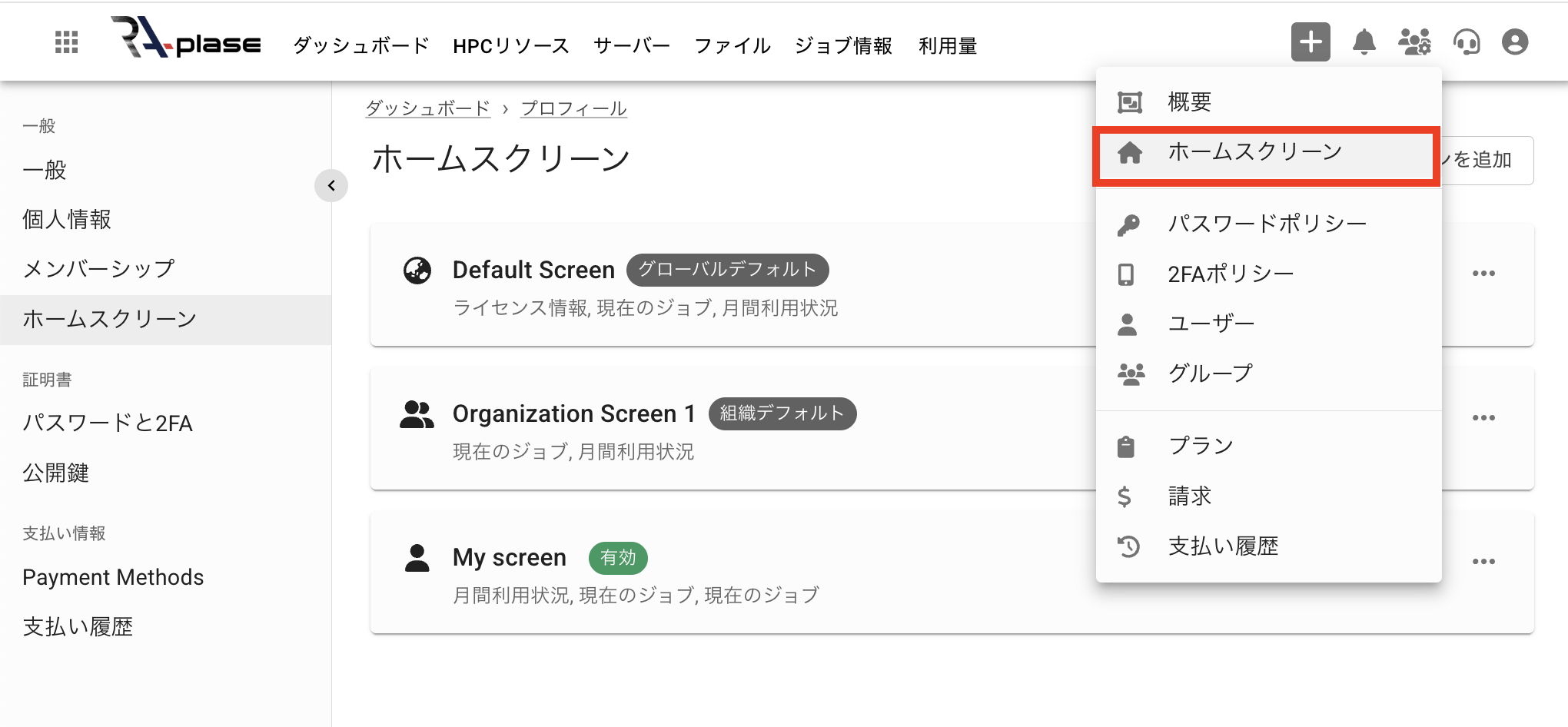
プロフィールページを開くと、新しいメニュー項目 「ホーム画面」 が追加されています。
ここでは、利用可能なすべての画面を確認できます。
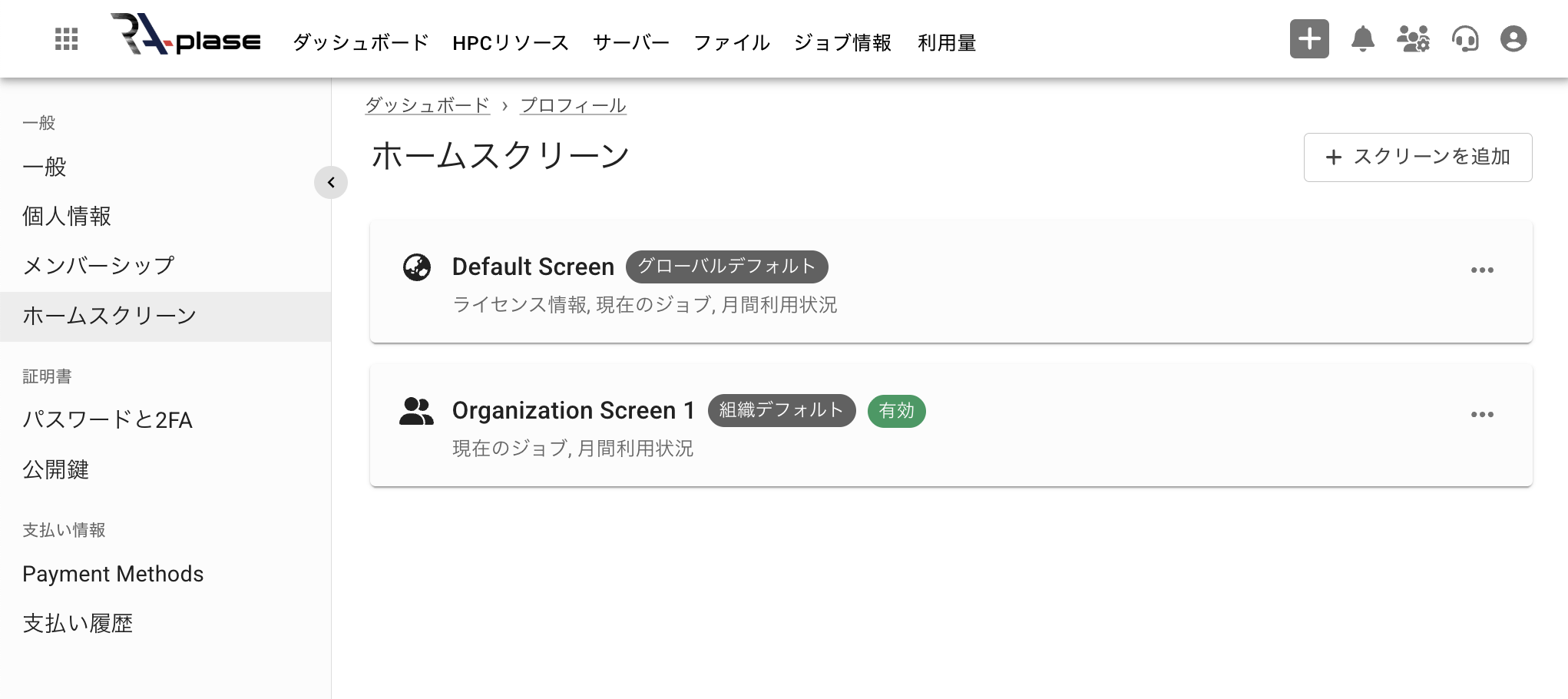
「スクリーン追加」 ボタンを押して、新しい画面を作成します。
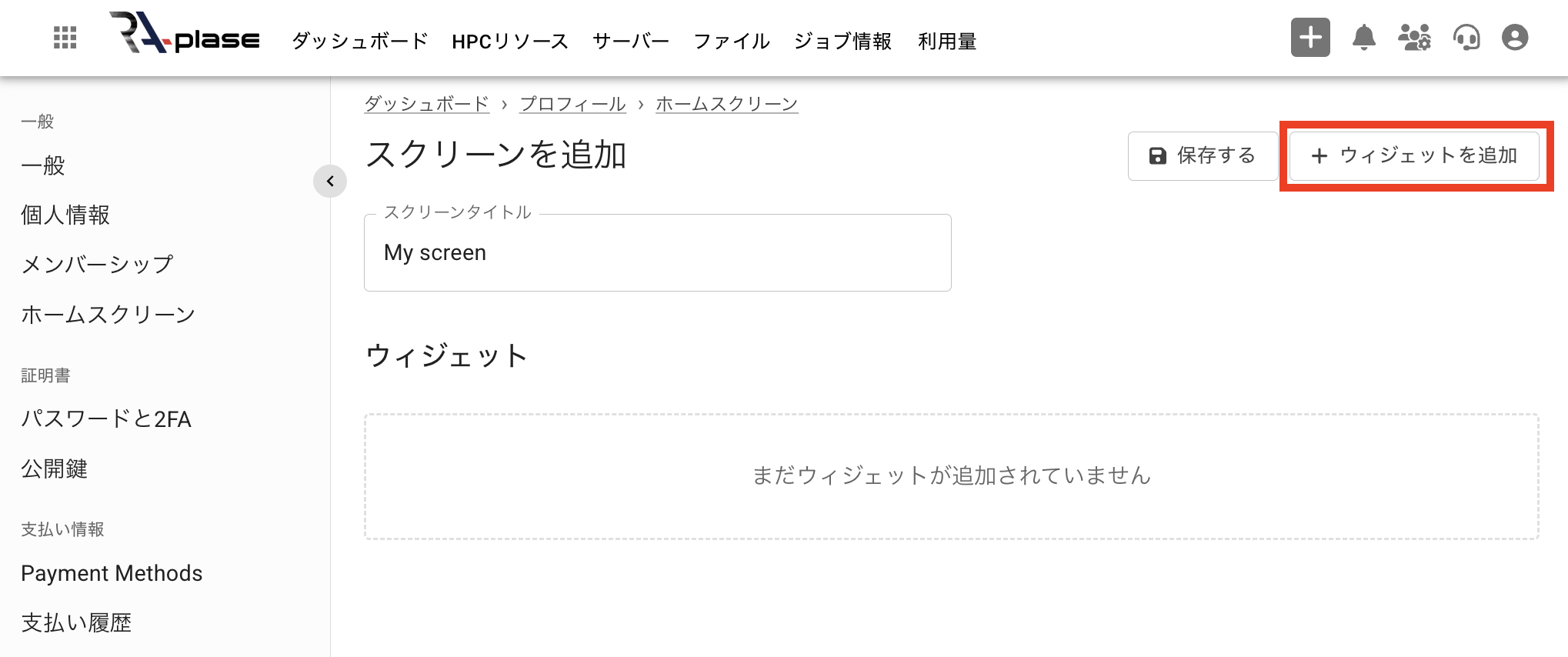
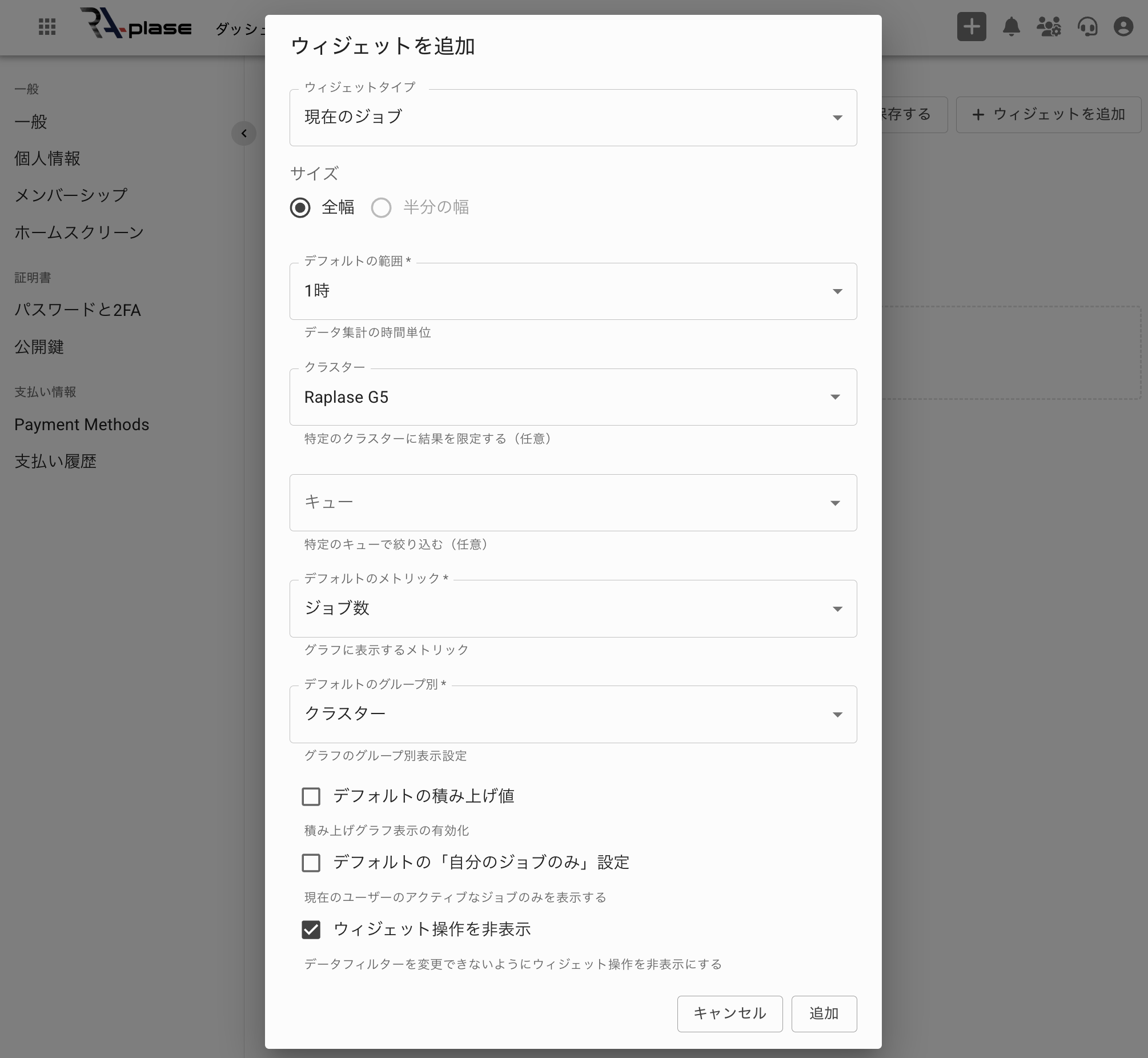
「ウィジェット追加」 ボタンを押して、画面にウィジェットを追加します。
現在、「月間利用状況とコスト」 および 「現在のジョブ」 の2種類のウィジェットタイプから選択できます。
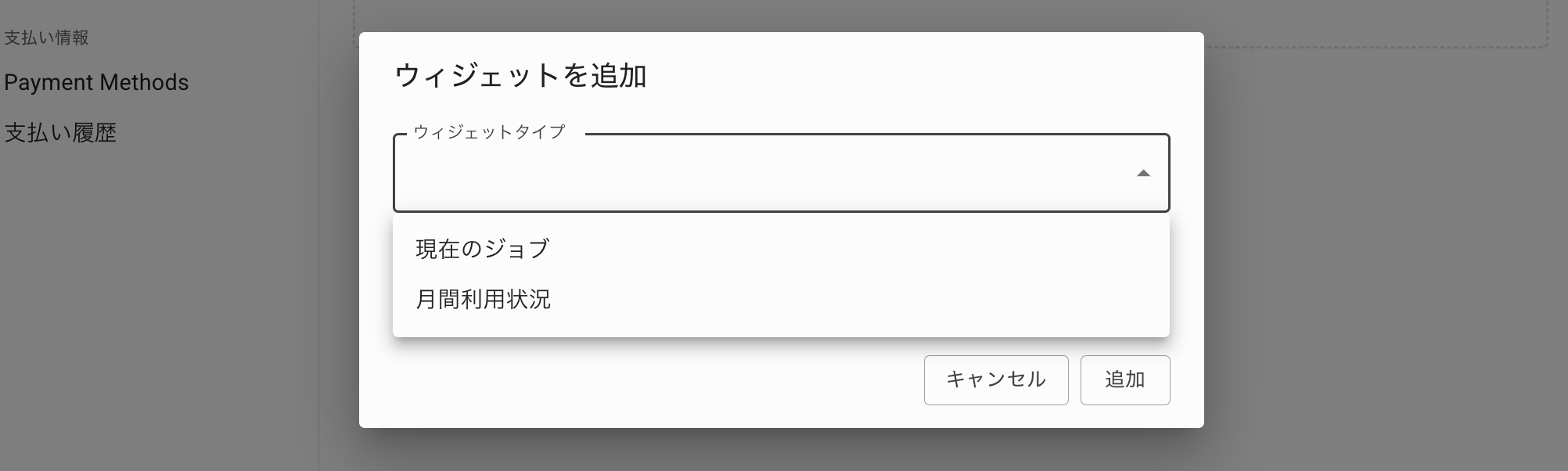
各ウィジェットは用途に合わせてカスタマイズすることもできます。たとえば、「現在のジョブ」 ウィジェットでは、特定のクラスターのジョブのみを表示するよう絞り込むことができます。
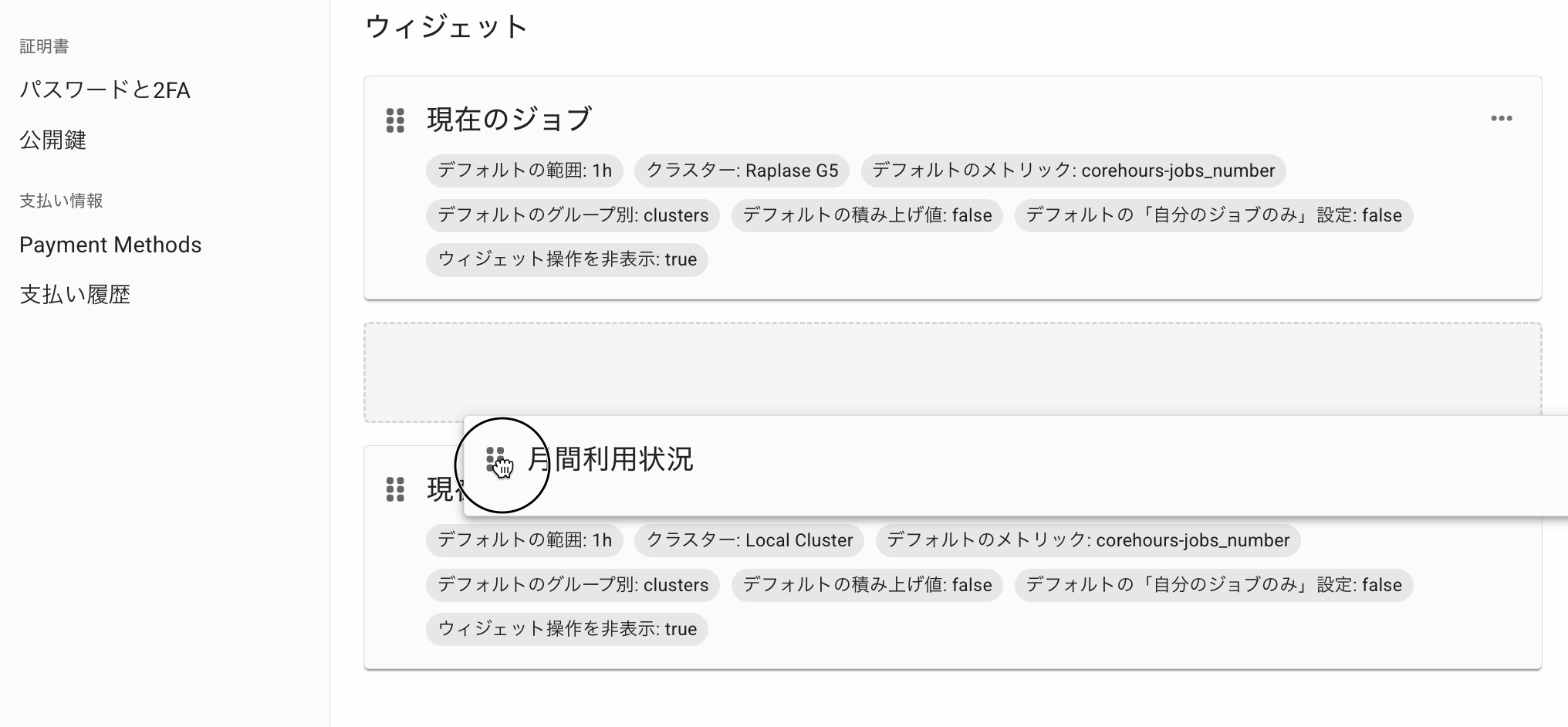
ウィジェットの並び順はドラッグ&ドロップで変更できます。
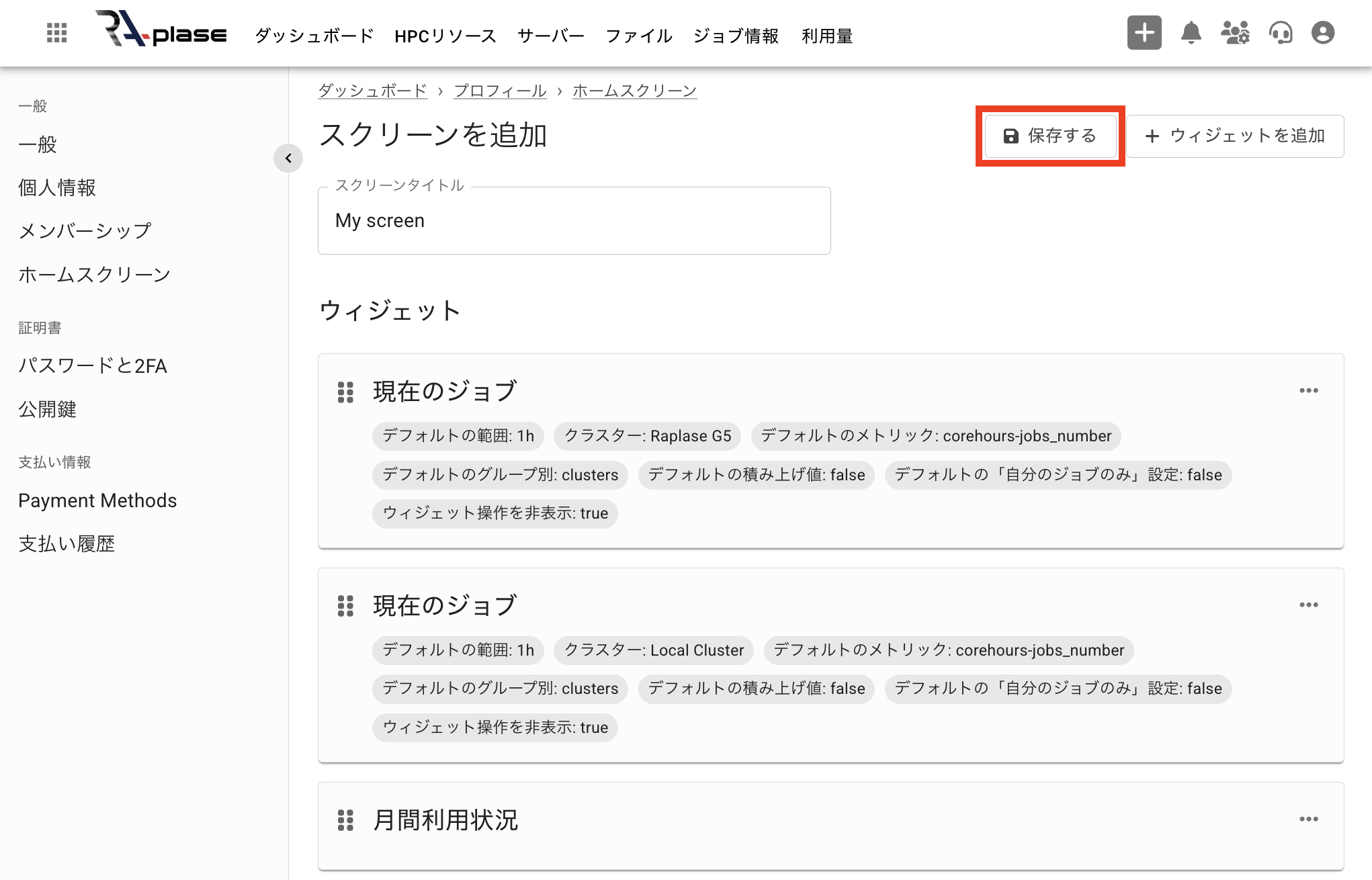
設定が完了したら、「保存する」 ボタンを押してください。
新しい画面が作成されました!ホーム画面として表示するには、「アクティブにする」 ボタンを押してください。
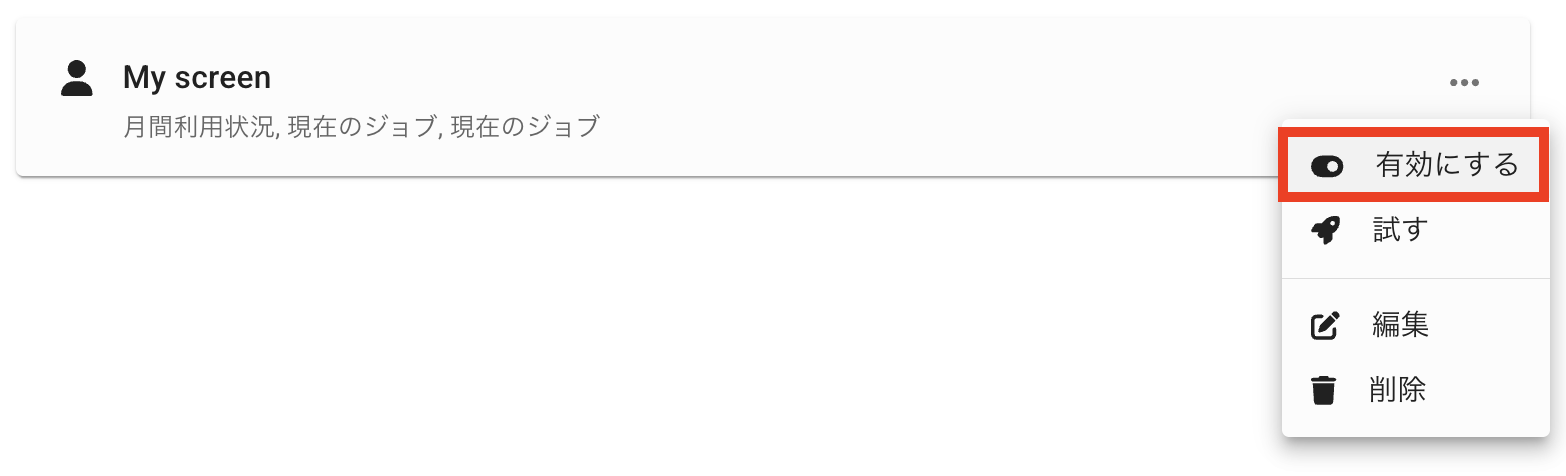
設定した画面がメインのホーム画面として表示されます。
アクティブに設定せずに他の画面をプレビューしたい場合は、「試す」 アクションをご利用ください。
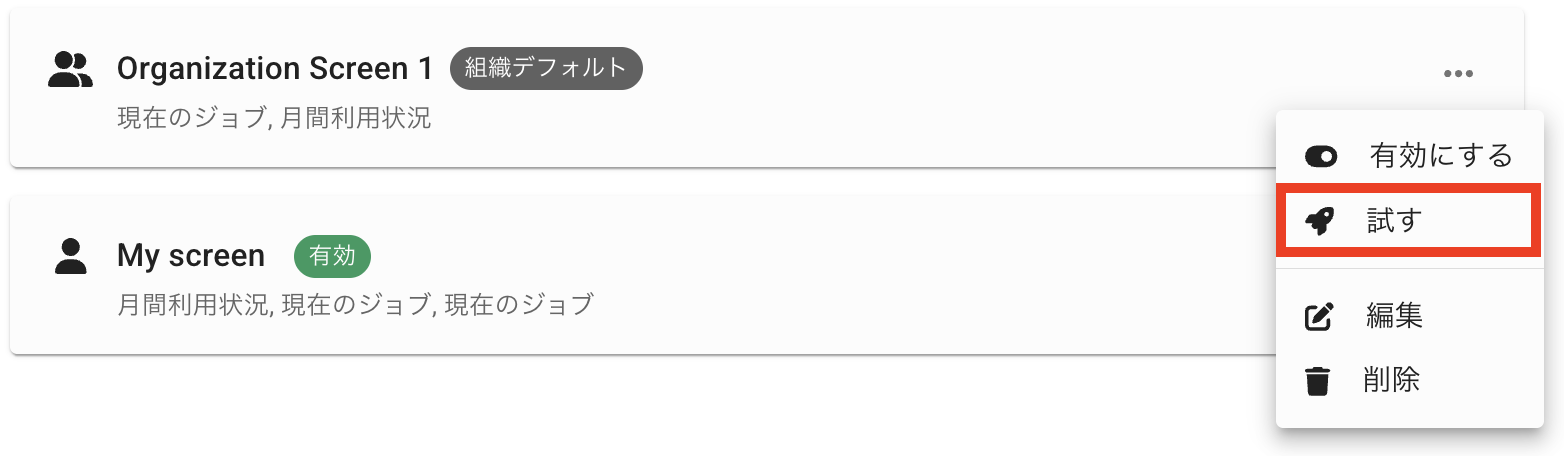
組織の管理者であれば、組織全体の画面を作成することもできます。作成した画面は組織のすべてのメンバーに表示されます。
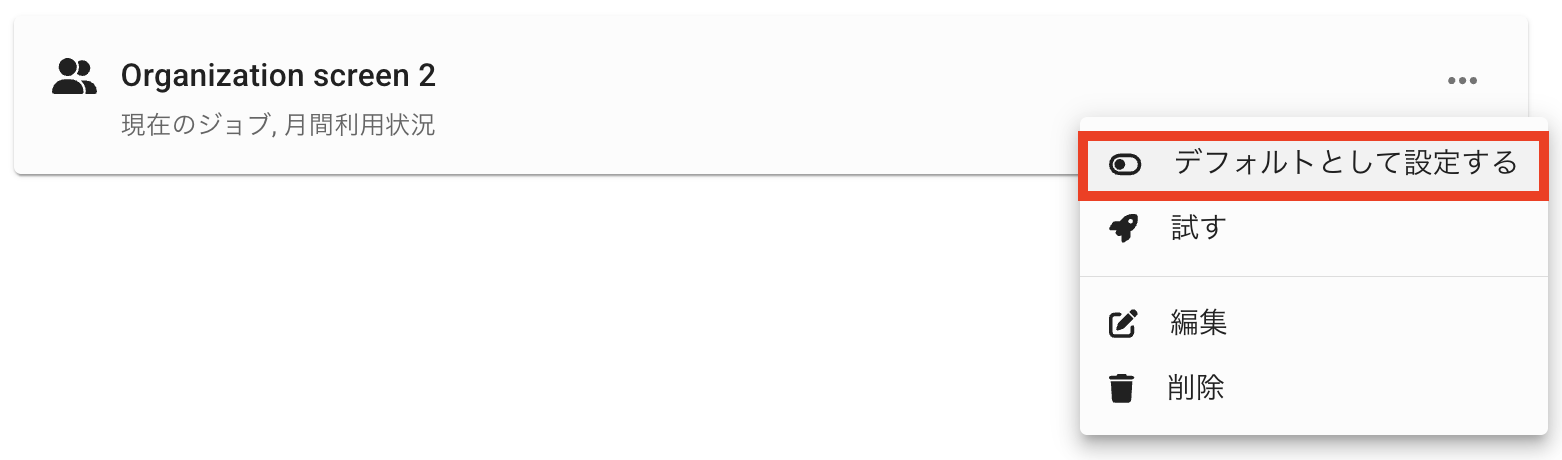
管理者は、組織全体のデフォルト画面を指定することができます。
¶ 2FA管理
今回のリリースより、二要素認証(2FA)を設定してアカウントのセキュリティを強化できるようになりました。
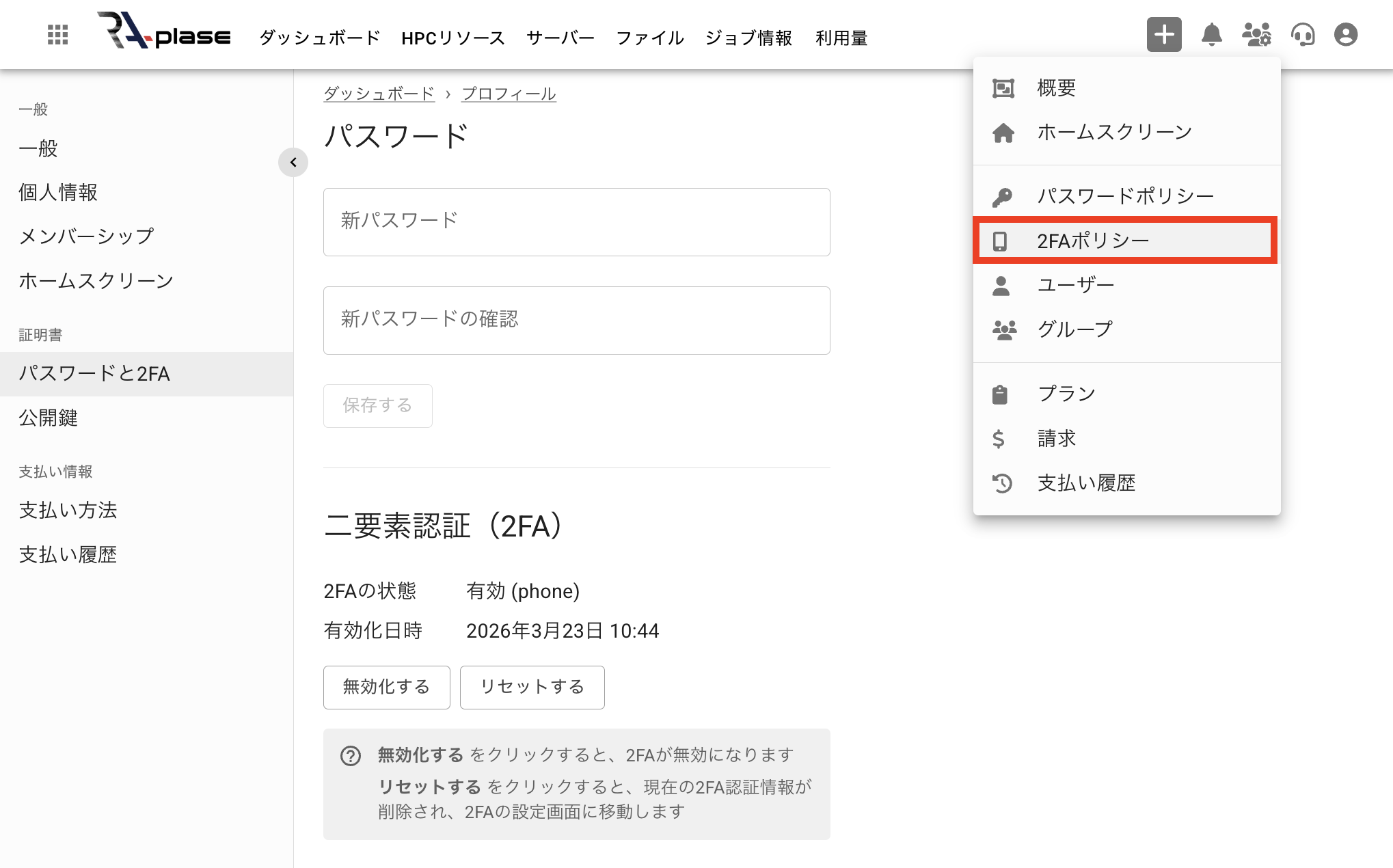
2FAを設定するには、「プロフィール」 ページを開き、「パスワードと2FA」 メニュー項目を選択してください。
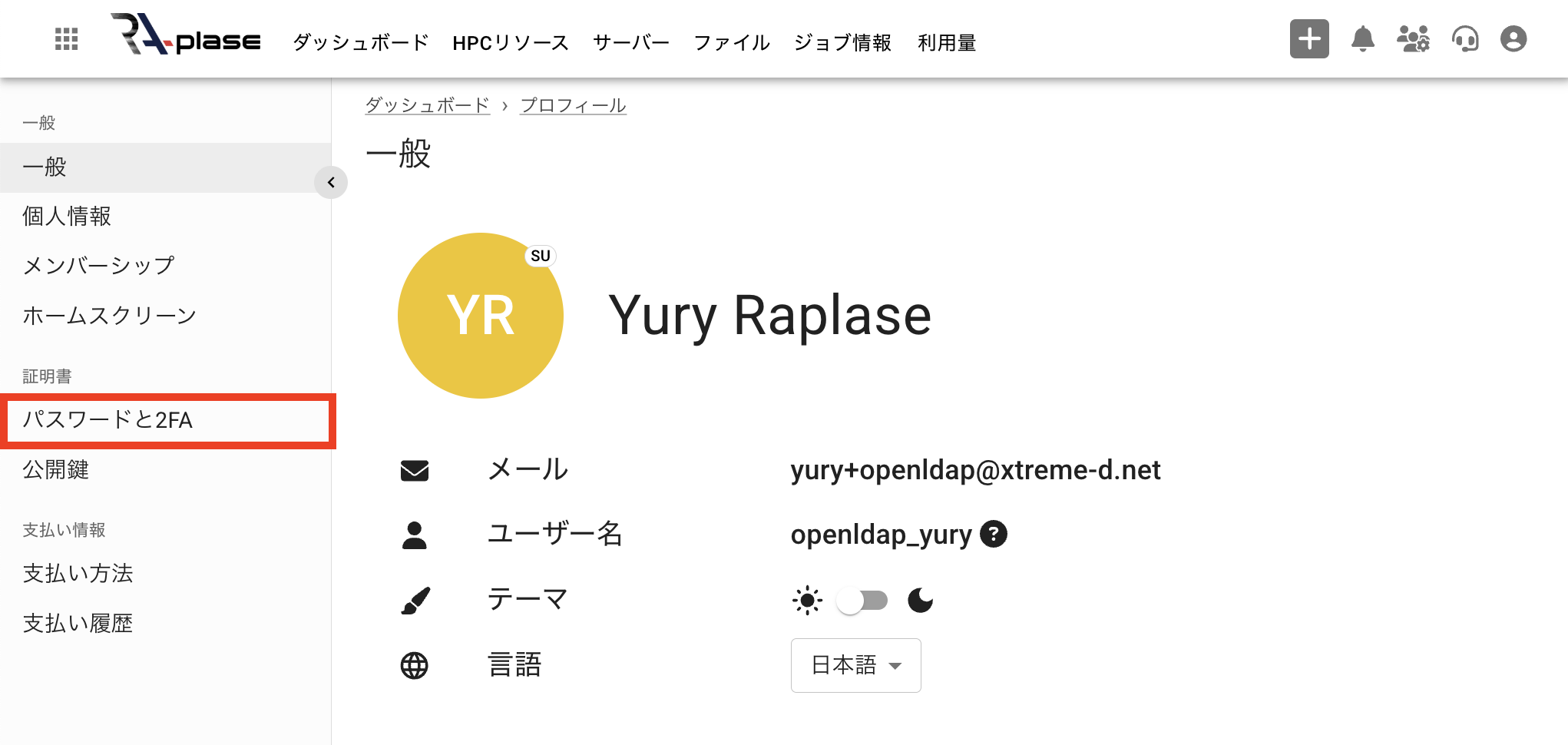
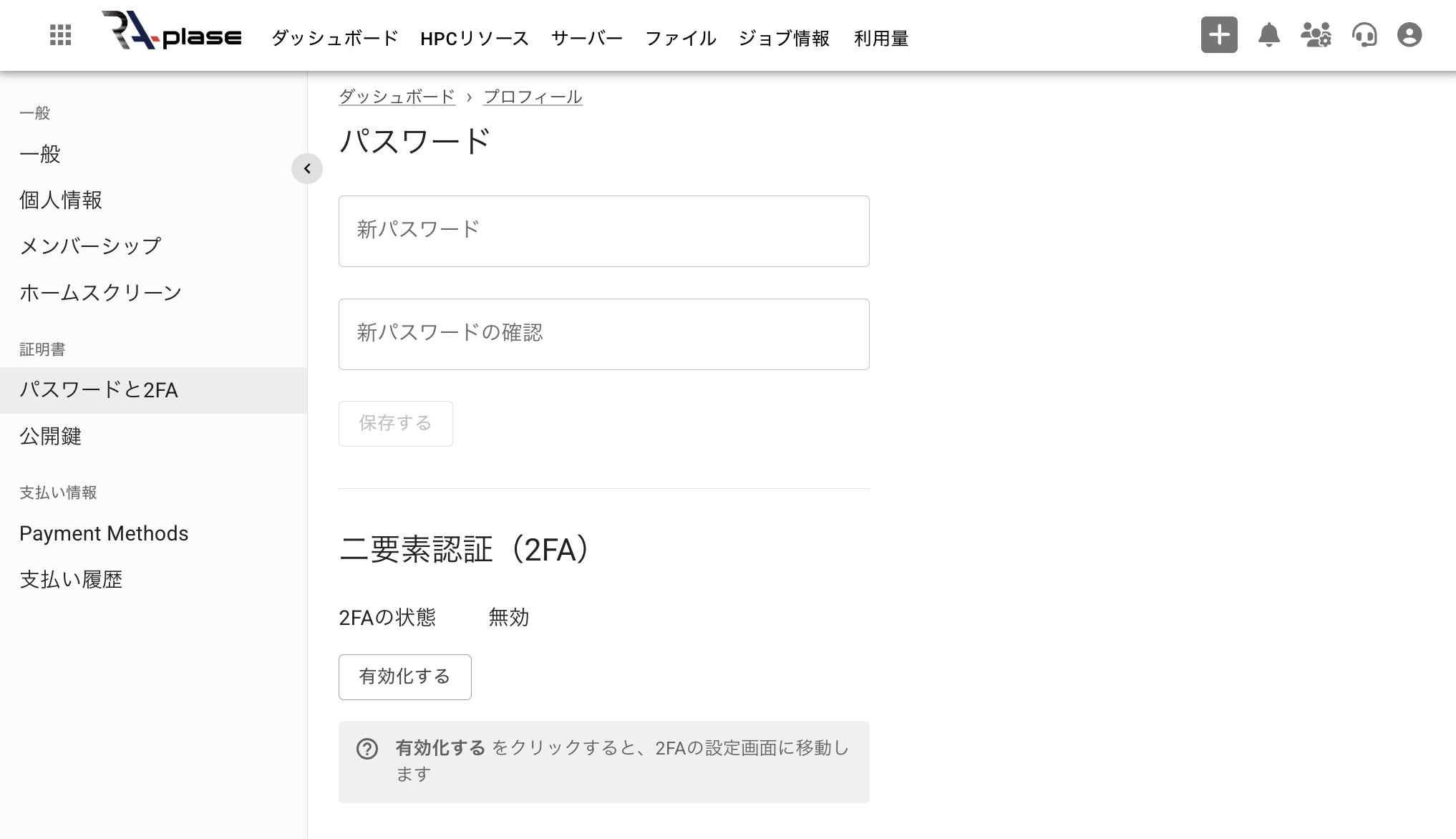
「有効化する」 ボタンを押すと、2FAのセットアップページに移動します。以下の認証アプリに対応しています:
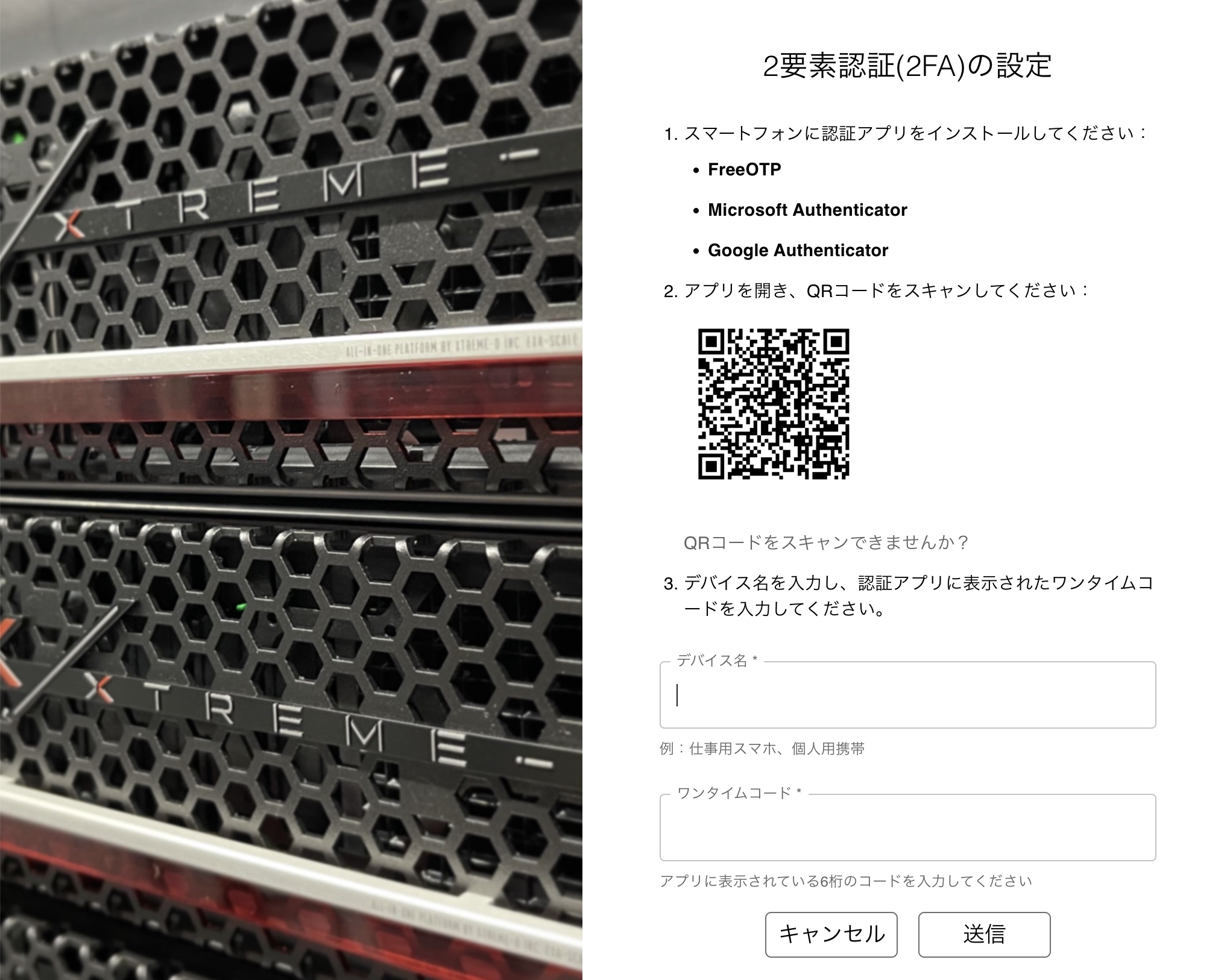
QRコードをスキャンし、デバイス名とアプリで生成されたワンタイムパスワードを入力して、フォームを送信してください。
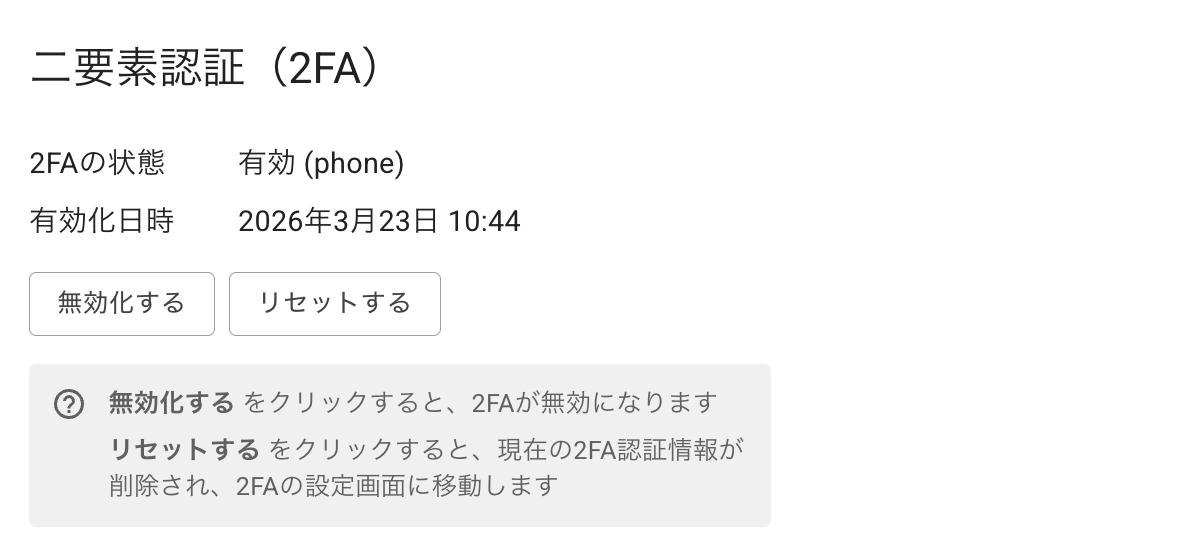
以上で、2FAのセットアップは完了です。
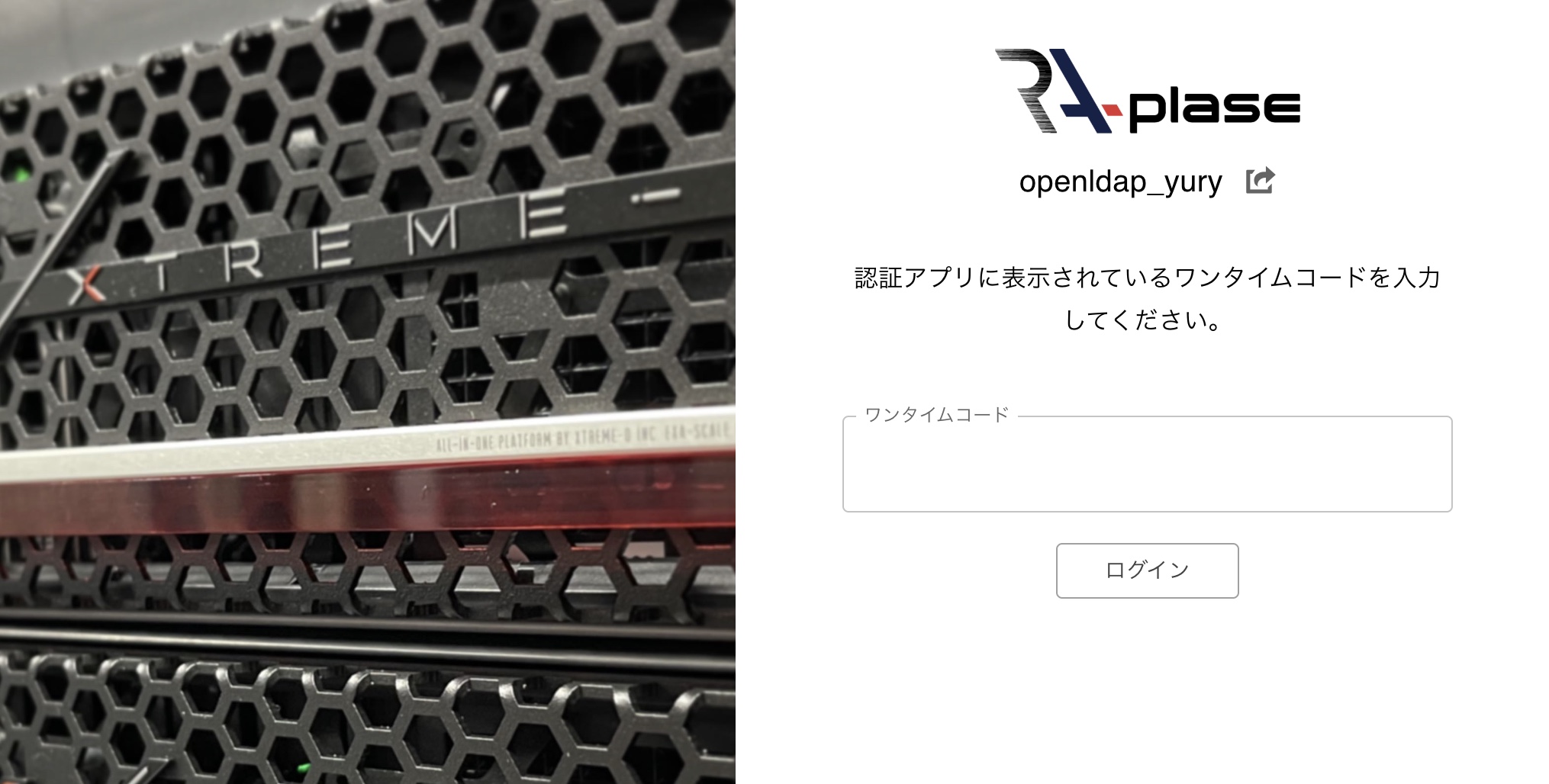
以降、Raplase ダッシュボードにサインインする際は、アカウントのパスワード入力後にワンタイムパスワードの入力を求められます。
組織の管理者であれば、すべてのユーザーに対して次回ログイン時に2FAのセットアップを必須とすることができます。
設定するには、「組織」 を開き、「2FAポリシー」 メニュー項目を選択してください。
スイッチを切り替えて 「保存する」 ボタンを押すと、ポリシーが有効になります。
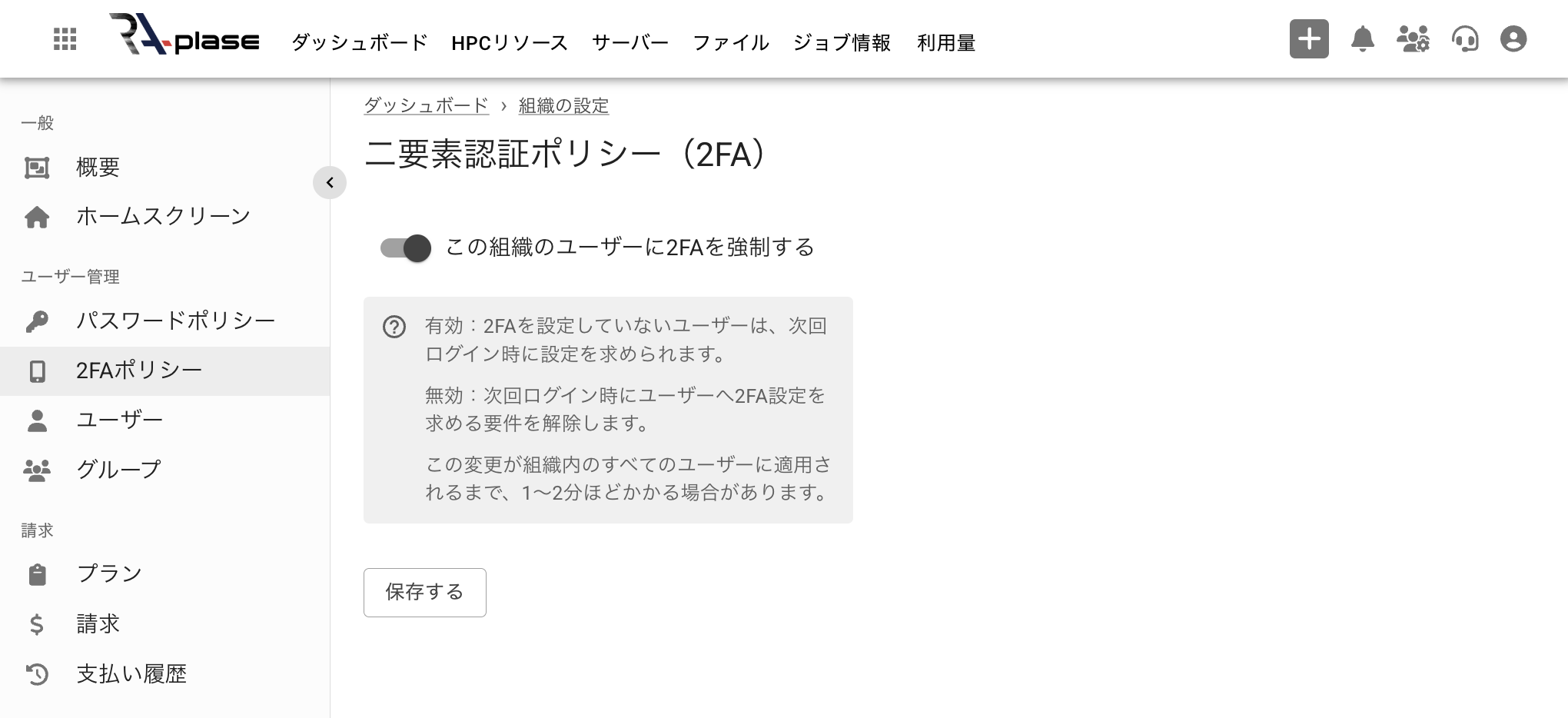
有効化後、ユーザーが次回 Raplase ダッシュボードにログインした際、すぐに2FAのセットアップを求められます。